Sube la foto
Para restaurar fotos con IA, elige un JPG, PNG o WebP de hasta 25 MB. Un escaneo nítido y sin recortes aporta más contexto.
Restauración de fotos online
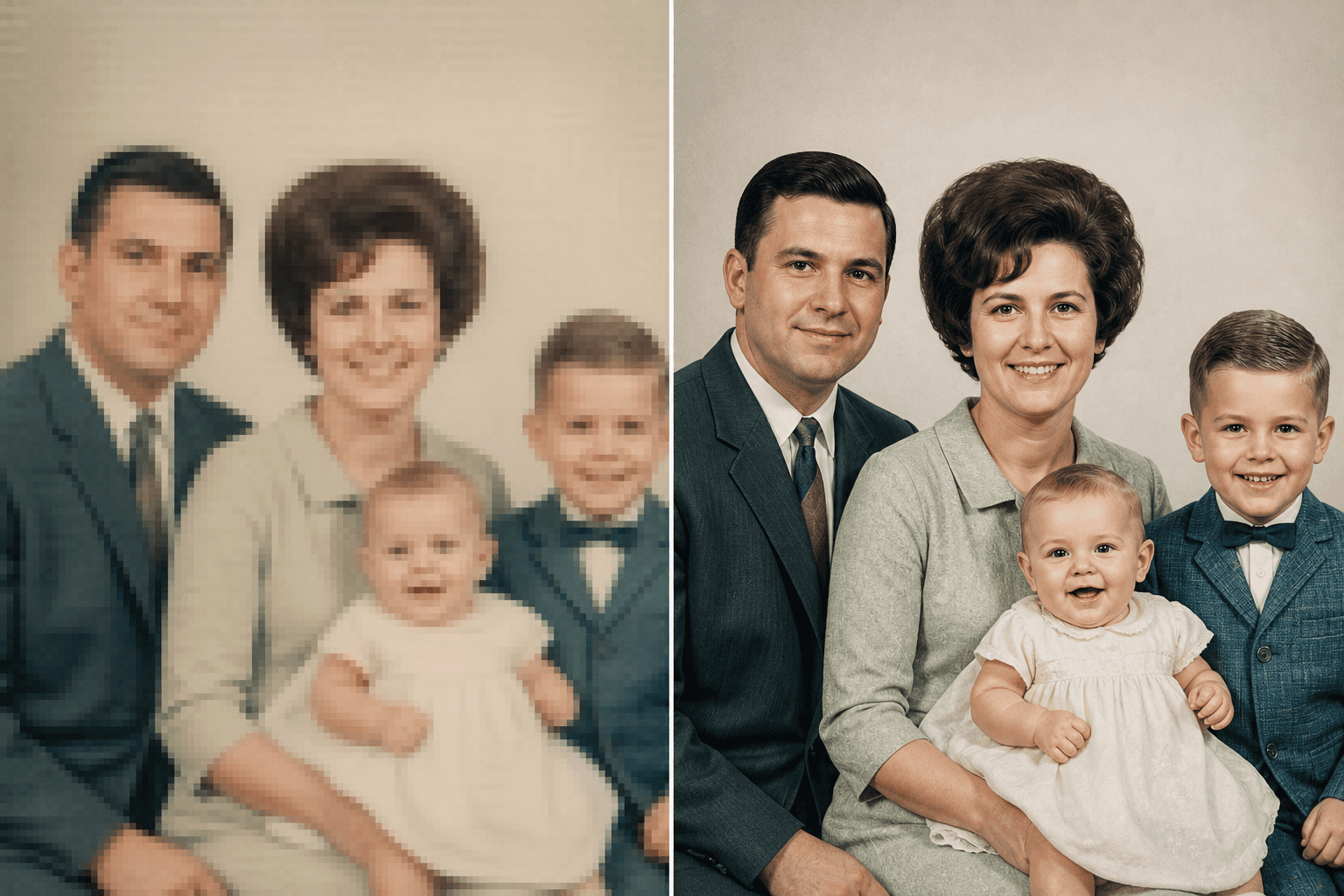
Restaurar fotos con IA empieza al subir un retrato antiguo o dañado. Reduce marcas visibles, crea una versión más clara y compara el resultado antes de descargar; la primera prueba es gratis.
Tu primera prueba para restaurar una foto con IA es gratis.
Resultados realistas
Restaurar fotos con IA puede reducir arañazos, polvo, manchas, ruido y pérdida de contraste. También puede mejorar bordes, iluminación y claridad percibida cuando la copia conserva suficiente información.
Restaurar fotos con IA no recupera hechos que ya no existen en el archivo. Cuando una cara está tapada, cortada o destruida, el proceso puede interpretar el contexto; ese detalle no debe tratarse como una reproducción histórica exacta.
Al restaurar fotos con IA, guarda el original, compara los rostros y revisa colores antes de imprimir o compartir. Upscalio mejora imágenes existentes y no ofrece generación desde texto, face-swap ni deepfakes.
Proceso
Para restaurar fotos con IA, empieza con el mejor escaneo disponible y revisa el resultado antes de sustituir o compartir el archivo.
Para restaurar fotos con IA, elige un JPG, PNG o WebP de hasta 25 MB. Un escaneo nítido y sin recortes aporta más contexto.
Al restaurar fotos con IA, Upscalio procesa marcas, ruido, contraste, color y detalles visibles sin cambiar el original.
Termina de restaurar fotos con IA al abrir la vista previa, revisar rostros y tonos, y descargar una versión útil.
Casos de uso
Restaurar fotos con IA funciona mejor cuando los archivos conservan personas y composición, aunque tengan desgaste, color apagado o poca nitidez.
Restaurar fotos con IA puede mejorar la legibilidad de rostros, ropa y fondos en recuerdos familiares antes de compartirlos.
Restaurar fotos con IA ayuda a reducir marcas, polvo, pliegues y manchas cuando todavía existe suficiente contexto visual.
Restaurar fotos con IA mejora el contraste percibido y equilibra copias amarillentas o con tonos apagados.
Restaurar fotos con IA puede limpiar ruido y compresión de fotografías digitalizadas para conservar una copia más clara.
Tipos de daño
Restaurar fotos con IA ofrece resultados distintos según la zona dañada y la información que todavía conserva el archivo.
Restaurar fotos con IA puede suavizar líneas, puntos y suciedad si las zonas importantes siguen siendo reconocibles.
Restaurar fotos con IA ayuda a reducir pliegues escaneados, pero conviene revisar los bordes que atraviesan caras o manos.
Restaurar fotos con IA puede equilibrar contraste y tonos; el color generado es una interpretación, no una prueba histórica.
Restaurar fotos con IA mejora la claridad percibida cuando quedan contornos, aunque no recupera información totalmente perdida.
Restaurar fotos con IA puede limpiar grano digital y compresión sin modificar el archivo original que conservas.
Restaurar fotos con IA interpreta el contexto alrededor de una mancha; revisa el resultado si cubre un rasgo importante.
Restaurar fotos con IA puede ordenar bordes dañados, pero no debe inventar personas u objetos que quedaron fuera del encuadre.
Restaurar fotos con IA ayuda a separar luces y sombras cuando la copia todavía conserva variación tonal suficiente.
Revisión final
Restaurar fotos con IA requiere una comparación cuidadosa, especialmente cuando el archivo representa un recuerdo o un documento familiar.
Antes de restaurar fotos con IA, guarda el escaneo sin cambios y trabaja siempre sobre una copia independiente.
Después de restaurar fotos con IA, revisa ojos, dientes, orejas y expresiones para detectar interpretaciones poco naturales.
Al restaurar fotos con IA, confirma que botones, estampados y bordes de prendas mantengan una forma coherente.
Restaurar fotos con IA puede reconstruir zonas borrosas; compara muebles, edificios y objetos con la imagen original.
Si decides restaurar fotos con IA y añadir color, considera los tonos como una propuesta visual, no como evidencia documental.
Restaurar fotos con IA puede aclarar texto parcialmente visible, pero no garantiza recuperar fechas o nombres borrados.
Tras restaurar fotos con IA, imprime una muestra pequeña para revisar nitidez, contraste y tamaño final.
Al restaurar fotos con IA para un archivo familiar, identifica la copia mejorada y conserva aparte la fuente histórica.
Precios
Restaurar fotos con IA tiene una primera prueba gratis. La segunda puede pedir Google y, desde la tercera, puedes comprar una imagen o un pack de 10.
Pago único por resultado
$1.9910 imágenes al mes
$9.99Herramientas populares
Elige la tarea que mejor describe tu foto y empieza por la herramienta que ya está disponible.
Crea una versión más clara para pantalla, catálogo o redes sociales.
Abrir herramientaReduce daños visibles y mejora la claridad de retratos y recuerdos antiguos.
Abrir herramientaEnfoca imágenes suaves o movidas con límites claros para el usuario.
Abrir herramientaAgrupa la demanda de mayor resolución sin prometer 4K garantizado.
Página en preparaciónOtras mejoras
Si tu foto no está dañada y solo necesitas más claridad, utiliza la herramienta principal para aumentar la calidad de imagen.
Para preparar una versión más nítida para pantalla, catálogo o redes sociales, prueba convertir imagen a HD.
FAQ
Restaurar fotos con IA comienza al subir una foto antigua o dañada. Upscalio prepara una versión con menos marcas, mejor contraste y más claridad percibida para compararla antes de descargar.
Restaurar fotos con IA puede ayudar con arañazos, polvo, manchas, pliegues, ruido, desenfoque, pérdida de contraste y compresión. El resultado depende de la información del original.
Al restaurar fotos con IA, el proceso intenta mantener personas, expresiones y composición, pero puede interpretar detalles invisibles. Revisa rostros y rasgos antes de usar el resultado como recuerdo o documento.
Restaurar fotos con IA puede crear en algunos casos una versión con color natural. Esos colores son una estimación visual y no una reconstrucción histórica comprobada.
La primera prueba para restaurar fotos con IA es gratis. La segunda puede pedir inicio de sesión con Google y, desde la tercera mejora, aparecen los planes de pago.
Para restaurar fotos con IA puedes subir archivos JPG, PNG o WebP de hasta 25 MB.
Restaurar fotos con IA comienza al subir el archivo. Compara el antes y después, y conserva el original junto a la versión mejorada.
Restaurar fotos con IA